

 Lixin
Lixin 
如何搭建Alist目录网盘(转载)

本文为复制转载内容,请到原作者网站里查看文章:免费部署 Alist 目录列表程序,本文只做复制保留,可能排版会有问题!如若侵权,请联系我进行删除处理!
这篇文章已经 183 没有更新了,部分内容可能已经过期
写的比较仓促,有什么不足的地方,还请大家多多指点。评论区欢饮留言~
- 2022/10/30 新增下方的环境变量示例
- 感谢 @WeiCN 在评论区的错误指正
- 错误指正后,v3 版本也能正常部署使用了
- 2023/3/16 恢复图片链接,原深海图床 CDN 因未知原因无法访问,已把仅剩的缩略图迁移至去不图床,图片可能会比较模糊
简介
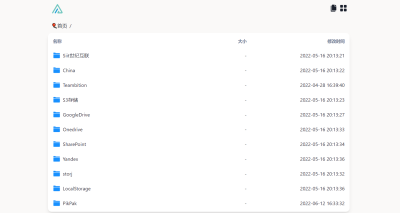
Alist 是一款支持多种存储的目录文件列表程序,后端基于 gin,前端使用 react
部署前准备
- 一个 Github 账号
- Fork 一份 Alist-render 的仓库
- 一个 render 账号
- 一个数据库,可选
sqlite3、mysql、postgres
render 账号
点击进入 render 官网
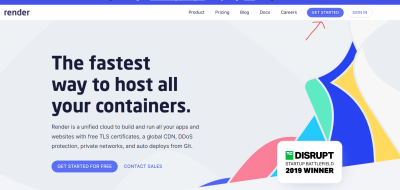
点击右上角 GET STARTED, 使用 Github 进行注册或登录
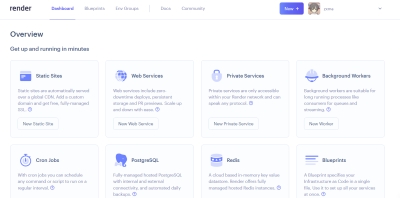
按照网页的提示完成注册后进入控制面板
数据库
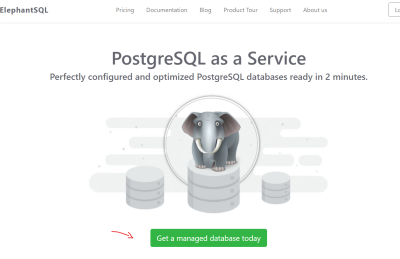
点击进入 elephantsql 官网
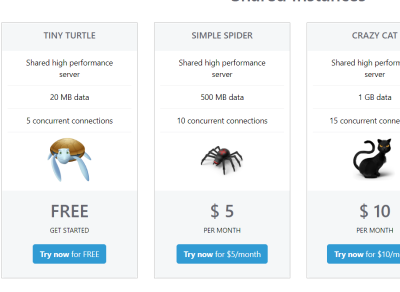
点击位于页面中央的 Get a managed database today,选择海龟样子的 Free 计划
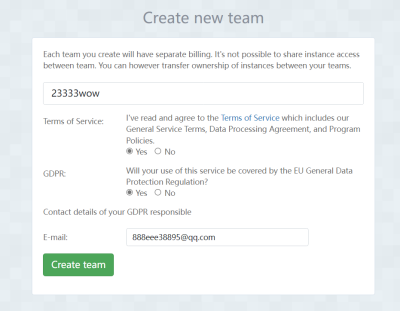
会进入登陆页面,可以使用 Github 进行授权登陆,然后信息随便填一下就行
进入控制面板后创建数据库,计划记得选择 Free
这样我们就获得了一个免费的 postgres 类型的数据库
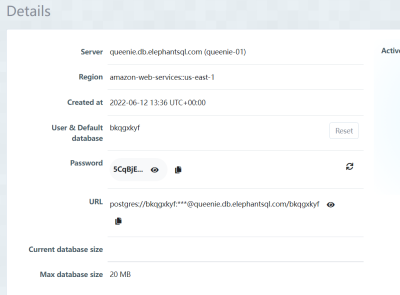
数据库的信息最好记下来备用,等一会要填
截图中的数据库在文章发布后已被删除
部署 Alist
拉取仓库
进入 render 的控制台,点击 New+,选择 Web Service
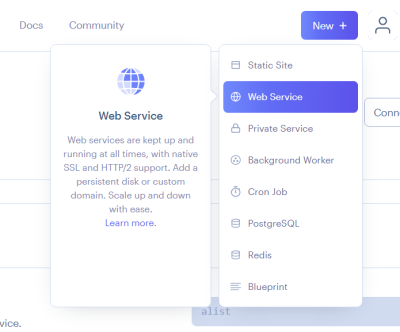
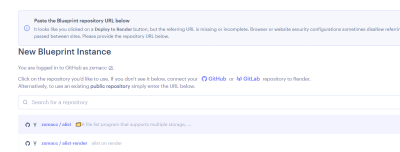
选择刚刚 Fork 的 Alist-render 的仓库 点击,进入部署页面,自己取个名字,然后先什么都不要动,往下拉,拉到最底下
设置环境变量
在左下角 Create Web Service 的按钮上边,有个 Advanced 按钮,点击
然后在点击 Add Environment Variable 开始添加环境变量
这边可以参考我之前在 Alist 社区的对话
[1]
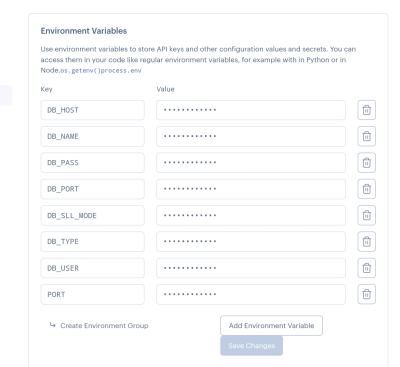
参考表格对应填写变量参数,只要把 DB_HOST,DB_NAME,DB_PASS,DB_USER 给改成自己的就可以了
| 数据库对应 | 变量参数 | 示例参数 |
|---|---|---|
| Server | DB_HOST | queenie.db.elephantsql.com |
| User & Default database | DB_NAME | bkqgx |
| Password | DB_PASS | 5CqBjEVZWdaaad2333aadadadadN3Clo |
| DB_PORT | 5432 | |
| DB_SSL_MODE | disable | |
| DB_TYPE | postgres | |
| User & Default database | DB_USER | bkqgx |
| PORT | 8080 |
填完检查一下,一共 8 个变量,好了就可以点击 Create Web Service 开始部署了,大概 1~2 分钟可以看到成果
- 2022/10/30 新增下方的环境变量示例,供大家参考↓↓↓
- 感谢 @WeiCN 在评论区的错误指正
- 错误指正后,v3 版本也能正常部署使用了
环境变量示例
- 参数示例
- 文字示例
- 关于 sslmode
| 变量参数 | 示例参数 |
|---|---|
| DB_HOST | queenie.db.elephantsql.com |
| DB_NAME | bkqgx |
| DB_PASS | 5CqBjEVZWdaaad2333aadadadadN3Clo |
| DB_PORT | 5432 |
| DB_SSL_MODE | disable |
| DB_TYPE | postgres |
| DB_USER | bkqgx |
| PORT | 8080 |
评论区疑难解答
- 账密未输出
- 保持唤醒
如果你是已连接数据库了,那么你的密码应该已经写入数据库了,所以他不会再显示了,需要你自己去数据库看用户名和密码
如果你使用的是 elephantsql 数据库
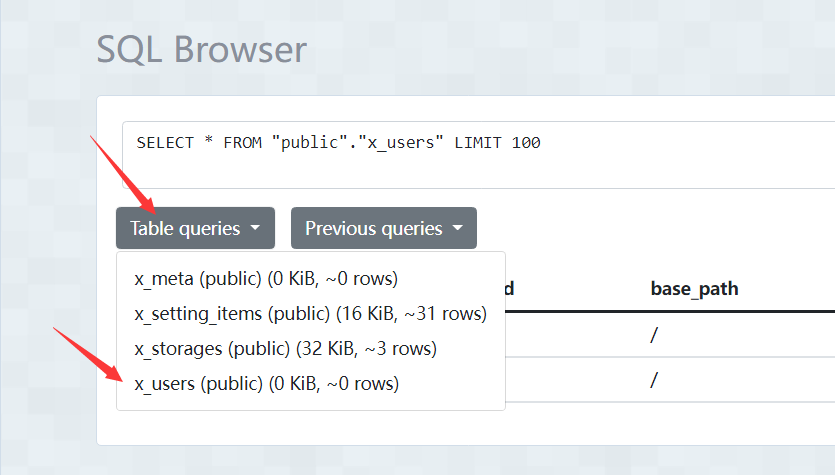
前往你自己的 elephantsql 数据库,点击侧边栏的 Browser 之后输入 SELECT * FROM "public"."x_users" LIMIT 100
会有一行 username 名为 admin 的,后面就是密码,admin 就是用户名
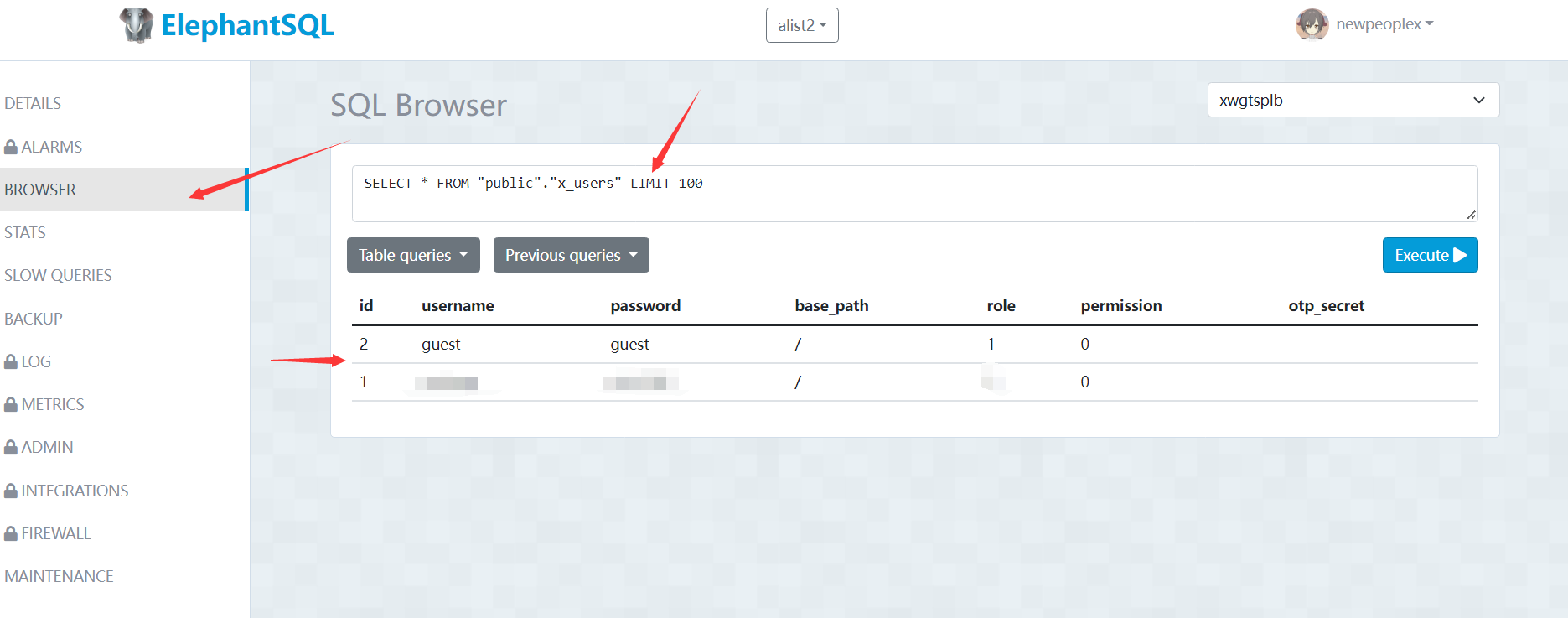
或者点 Table queries,再点 x_user 也是可以的
示例站点
🗂️ Alist 演示站官方演示 DemoAlist 演示站官方演示
檐牙的小云盘个人 Alist 檐牙的小云盘个人 站点
赞助支持
如果这篇文章对你有帮助,欢迎赞助支持!
部分内容可能已过时